
Wird Ihr Windows-10-PC mit der Zeit immer langsamer? Dauert der Systemstart länger, reagieren Programme verzögert oder kommt es beim Spielen häufig zu Rucklern? Solche Probleme können verschiedene Ursachen haben, beispielsweise zu viele Hintergrundprozesse, ein voller Speicher, veraltete Treiber oder ungünstige Systemeinstellungen. Die gute Nachricht: Sie müssen nicht sofort einen neuen Computer kaufen. Mit den richtigen Maßnahmen können Sie Windows 10 schneller machen und die vorhandene Hardware effizienter nutzen.
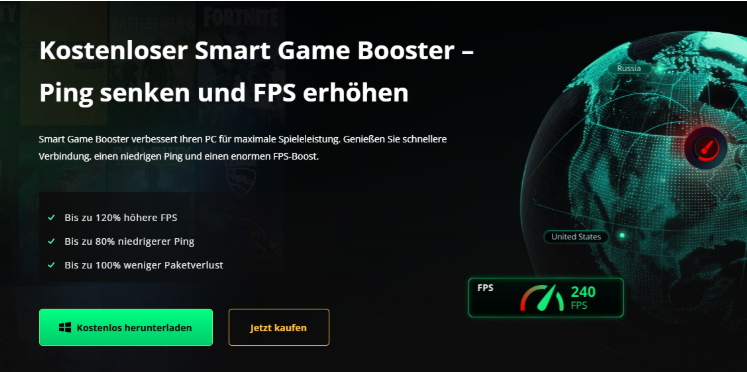
Eine besonders einfache Möglichkeit bietet Smart Game Booster. Die Software unterstützt Sie dabei, unnötige Systembelastungen zu reduzieren und die PC-Leistung zu optimieren. Darüber hinaus gibt es weitere Windows-Funktionen und manuelle Einstellungen, mit denen Sie Ihren Computer beschleunigen können. In diesem Artikel stellen wir Ihnen vier praktische Methoden vor.
1. Windows 10 mit Smart Game Booster schneller machen
Wenn Sie Windows 10 schneller machen möchten, ohne zahlreiche Systemeinstellungen manuell ändern zu müssen, ist Smart Game Booster eine praktische Lösung. Die Software wurde ursprünglich für Gamer entwickelt, bietet aber auch verschiedene Optimierungsfunktionen, die den gesamten PC entlasten können.
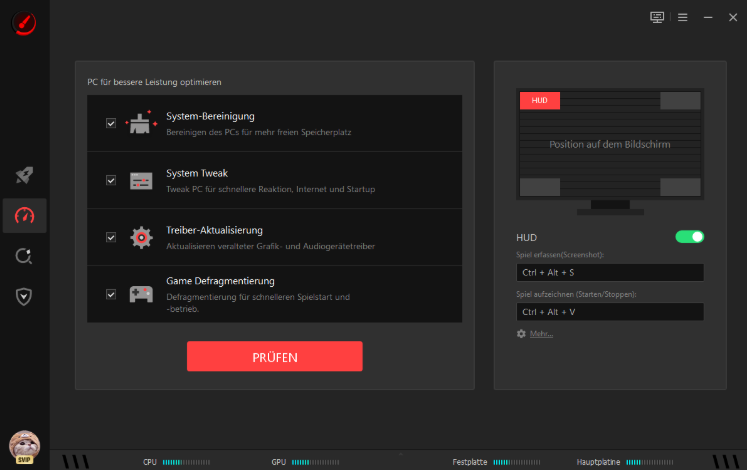
Besonders interessant ist die Funktion PC Boost. Sie hilft dabei, unnötige Hintergrundaktivitäten zu reduzieren und mehr Systemressourcen für wichtige Anwendungen freizugeben. Dadurch können Sie die allgemeine Systemauslastung verringern und die Reaktionsfähigkeit Ihres Computers verbessern.
Für eine intensivere Leistungsoptimierung bietet Smart Game Booster außerdem Super Boost. Mit dieser Funktion lassen sich GPU und CPU übertakten, um ihre Leistung besser auszuschöpfen; laut Herstellerangaben kann dadurch eine Leistungssteigerung von bis zu 30% erzielt werden. Das ist vor allem für grafikintensive Anwendungen und PC-Spiele interessant.
Weitere nützliche Funktionen sind:
- Treiberaktualisierung: Hilft Ihnen, veraltete Hardwaretreiber zu erkennen und zu aktualisieren, um Kompatibilitätsprobleme zu reduzieren.
- PC-Bereinigung: Entfernt unnötige Dateien und hilft dabei, Speicherplatz freizugeben.
- Hardwareüberwachung: Zeigt wichtige Informationen wie CPU- und GPU-Auslastung sowie Temperaturen an.
- Auto Boost: Aktiviert unterstützte Optimierungen automatisch beim Start eines Spiels.
- Spiel-Defragmentierung: Organisiert Spieldateien auf herkömmlichen Festplatten neu.
So verwenden Sie Smart Game Booster:
- Laden Sie Smart Game Booster von der offiziellen Website herunter und installieren Sie das Programm.
- Starten Sie die Software und lassen Sie Ihren PC auf mögliche Optimierungsprobleme überprüfen.
- Wählen Sie die verfügbaren Boost- und Bereinigungsfunktionen aus.
- Aktivieren Sie die gewünschten Optimierungen und starten Sie Ihren PC bei Bedarf neu.
Der Vorteil: Sie können mehrere Optimierungsmaßnahmen über eine zentrale Oberfläche verwalten, anstatt jede Einstellung einzeln in Windows zu suchen.
2. Autostart-Programme deaktivieren
Ein häufiger Grund für einen langsamen Windows-10-PC sind zu viele Programme, die automatisch beim Hochfahren gestartet werden. Viele Anwendungen laufen im Hintergrund, obwohl Sie sie gerade gar nicht benötigen. Das verlängert nicht nur die Startzeit, sondern beansprucht auch CPU- und Arbeitsspeicherressourcen.
Wenn Sie Windows 10 schneller machen möchten, sollten Sie deshalb die Autostart-Programme überprüfen und unnötige Anwendungen deaktivieren.
So gehen Sie vor:
- Drücken Sie gleichzeitig die Tastenkombination Strg + Umschalt + Esc, um den Task-Manager zu öffnen.
- Wechseln Sie zur Registerkarte „Autostart“.
- Überprüfen Sie die angezeigten Programme und deren Auswirkungen auf den Systemstart.
- Klicken Sie mit der rechten Maustaste auf Anwendungen, die Sie nicht automatisch starten müssen.
- Wählen Sie „Deaktivieren“.
Achten Sie darauf, keine wichtigen Sicherheitsprogramme oder benötigten Systemdienste auszuschalten. Anwendungen können Sie weiterhin jederzeit manuell starten.
3. Temporäre Dateien und unnötige Programme entfernen
Ein weiterer Grund für eine schlechte PC-Leistung ist ein überfüllter Speicher. Windows und installierte Anwendungen erzeugen regelmäßig temporäre Dateien, Cache-Daten und andere nicht mehr benötigte Dateien. Wenn der verfügbare Speicherplatz knapp wird, kann dies die Systemleistung beeinträchtigen.
Zusätzlich belegen Programme, die Sie nicht mehr verwenden, wertvollen Speicherplatz und können unnötige Hintergrundprozesse ausführen.
Methode 1: Temporäre Dateien löschen
- Öffnen Sie die Windows-Einstellungen mit der Tastenkombination Windows + I.
- Klicken Sie auf „System“ und anschließend auf „Speicher“.
- Wählen Sie „Temporäre Dateien“ aus.
- Überprüfen Sie die Dateikategorien und markieren Sie die Dateien, die Sie entfernen möchten.
- Klicken Sie auf „Dateien entfernen“.
Methode 2: Unnötige Programme deinstallieren
- Öffnen Sie „Einstellungen“ und wechseln Sie zu „Apps“.
- Wählen Sie „Apps & Features“.
- Suchen Sie nach Programmen, die Sie nicht mehr benötigen.
- Klicken Sie auf die entsprechende Anwendung und wählen Sie „Deinstallieren“.
Überprüfen Sie vor dem Löschen, ob Sie die ausgewählten Dateien oder Programme tatsächlich nicht mehr benötigen. Insbesondere Downloads und persönliche Dokumente sollten Sie nicht versehentlich entfernen.
4. Visuelle Effekte und Energieeinstellungen optimieren
Windows 10 bietet zahlreiche Animationen, Transparenzeffekte und grafische Darstellungen. Diese sorgen zwar für eine ansprechende Benutzeroberfläche, können auf älteren Computern jedoch zusätzliche Systemressourcen beanspruchen.
Wenn Ihr PC über eine schwächere CPU oder wenig Arbeitsspeicher verfügt, kann es sinnvoll sein, einige dieser Effekte zu reduzieren.
So deaktivieren Sie unnötige visuelle Effekte:
- Drücken Sie Windows + S und geben Sie „Darstellung und Leistung von Windows anpassen“ ein.
- Öffnen Sie das entsprechende Suchergebnis.
- Wechseln Sie zur Registerkarte „Visuelle Effekte“.
- Wählen Sie „Für optimale Leistung anpassen“.
- Klicken Sie auf „Übernehmen“ und anschließend auf „OK“.
Dadurch werden zahlreiche Animationen und visuelle Effekte deaktiviert. Die Benutzeroberfläche sieht möglicherweise etwas einfacher aus, kann aber auf leistungsschwächeren PCs flüssiger reagieren.
Zusätzlich können Sie den Energiesparplan überprüfen. Öffnen Sie dazu die Systemsteuerung, wählen Sie „Hardware und Sound“ und anschließend „Energieoptionen“. Falls verfügbar, aktivieren Sie „Höchstleistung“. Beachten Sie, dass dieser Modus insbesondere bei Laptops den Stromverbrauch und die Wärmeentwicklung erhöhen kann.
Warum sollten Sie Windows 10 schneller machen?
Ein langsamer Computer kostet nicht nur Zeit, sondern beeinträchtigt auch die Produktivität und das Benutzererlebnis. Besonders bei anspruchsvollen Anwendungen, Multitasking und modernen PC-Spielen können Leistungsschwächen schnell störend werden.
Es gibt mehrere Gründe, warum sich eine Optimierung lohnt:
- Schnellerer Systemstart: Weniger Autostart-Programme können die Zeit bis zur vollständigen Einsatzbereitschaft verkürzen.
- Flüssigeres Multitasking: Durch die Reduzierung unnötiger Hintergrundprozesse stehen mehr Ressourcen für aktive Anwendungen zur Verfügung.
- Bessere Gaming-Leistung: Eine geringere Systemauslastung kann helfen, Ruckler und FPS-Einbrüche zu reduzieren.
- Mehr Speicherplatz: Das Entfernen unnötiger Dateien schafft Platz für wichtige Programme und persönliche Daten.
- Höhere Reaktionsfähigkeit: Optimierte Einstellungen können dafür sorgen, dass Programme schneller reagieren und Windows flüssiger läuft.
Fazit
Es gibt verschiedene Möglichkeiten, Windows 10 schneller zu machen, ohne direkt neue Hardware kaufen zu müssen. Smart Game Booster bietet dafür einen besonders komfortablen Einstieg, da die Software PC-Optimierung, Bereinigung, Treiberverwaltung und Spielebeschleunigung kombiniert. Ergänzend dazu können Sie Autostart-Programme deaktivieren, unnötige Dateien entfernen und visuelle Effekte reduzieren.
Welche Methode den größten Unterschied macht, hängt von der Ursache Ihrer Leistungsprobleme ab. Wenn Sie eine zentrale Lösung für die regelmäßige PC-Optimierung suchen, ist Smart Game Booster eine interessante Option, um die vorhandenen Systemressourcen effizienter zu nutzen.
